批量添加网站
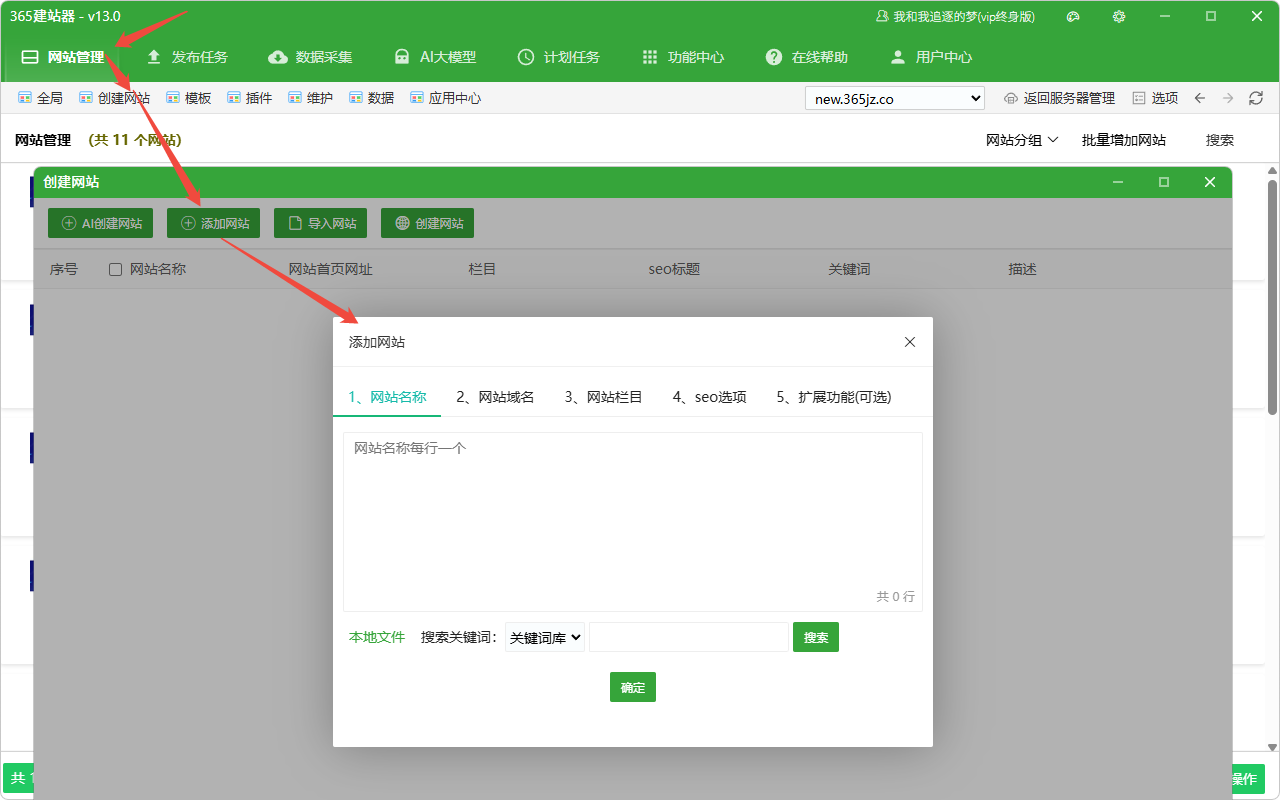
点击创建网站后,系统会弹出一个标准的“添加网站”配置向导窗口(如截图所示),请按照以下流程操作:
第一步:输入网站名称
输入框支持多行文本。如果您需要批量创建,请每行输入一个网站名称。例如:
我的博客A
资讯站点B
企业官网C
系统会根据行数自动识别您需要创建的网站数量(右下角会显示“共 X 行”)。
第二步:配置网站域名
在输入完网站名称后,点击向导顶部的 “2、网站域名” 标签,进入域名配置环节。这一步决定了用户如何访问您创建的这些网站。
1. 批量输入域名
格式要求:一行一个。系统会自动将第一行的域名分配给第一个网站名称,第二行域名分配给第二个网站,以此类推。
示例:
http://www.site-a.com
http://www.site-b.com
...
2. 选择域名选项
在输入框下方有一个下拉菜单 “域名选项”,这里提供了三种不同的建站模式,请根据您的实际需求选择:
默认:
适用场景:您拥有独立的顶级域名(如 baidu.com),并且希望每个网站都绑定一个完全独立的域名。这是最标准的建站方式。
二级域名:
适用场景:您拥有一个主域名,希望通过子域名来区分不同的站点(例如 a.main.com, b.main.com)。
域名目录:
适用场景:您希望在一个主域名下,通过文件夹的形式来建立多个站点(例如 www.main.com/site1, www.main.com/site2)。这种方式管理集中,适合不需要独立域名的站群建设。
💡 提示:如果您只是做本地测试或暂时没有购买域名,可以暂时使用默认的本地测试地址(如 127.0.0.1 等),待后续再修改。
确认无误后,点击右下角的 “确定” 按钮进入下一步。
第三步:规划网站栏目结构
点击向导顶部的 “3、网站栏目” 标签,这里是定义网站导航菜单的地方。
1. 定义栏目名称
在文本框中输入您希望网站拥有的导航栏目。
操作方式:同样遵循 “一行一个” 的原则。
内容建议:通常企业站或博客站的通用栏目包括:
产品中心
新闻中心
关于我们
联系我们
成功案例
系统会将这些栏目自动应用到您在第一步中创建的所有网站上。
2. 高级设置:栏目数量与循环分配
在输入框下方,有两个进阶控制选项,用于处理复杂的批量需求:
栏目数量:
输入框中显示的数字(如截图中的 4)代表系统预计读取的栏目行数。如果您输入的栏目超过或少于这个数字,请手动修正此数值,以确保所有栏目都被正确识别。
☑ 栏目按行固定循环分配(勾选框):
未勾选时:所有新建的网站都将拥有完全一模一样的栏目结构(例如都有“产品、新闻、关于、联系”)。
勾选后:如果您准备了多组不同的栏目列表,系统会按照顺序循环分配给不同的网站。
例如:您输入了8行栏目,前4行是A类网站的栏目,后4行是B类网站的栏目。勾选此选项并设置数量为4,系统会让第1个网站用前4行,第2个网站用后4行,第3个网站又回到前4行……实现自动化分类建站。
3. 参考示例
界面右下方提供了绿色的文字链接 “例子1”、“例子2”、“例子3”。
建议:如果您是第一次使用,强烈建议点击这些例子。系统会自动填入一套标准的栏目模板,您可以直接基于这个模板进行修改,避免格式错误。
检查栏目名称无误后,点击底部的 “确定” 按钮。
第四步:配置 SEO 选项(搜索引擎优化)
点击向导顶部的 “4、seo选项” 标签,进入 SEO 配置环节。
本系统采用了智能变量替换技术,您只需要编写一次模板,系统就会自动为每一个批量创建的网站填入对应的名称和栏目信息,无需逐个手动修改。
1. 核心变量说明
{webname}:代表当前网站的名称。
作用:系统会自动抓取您在“第一步”中输入的网站名称填在这里。
{classname}:代表该网站的所有栏目名称。
作用:系统会自动将您在“第三步”中设置的栏目(如“产品中心,新闻中心”)拼接在一起填在这里。
{key1}, {key2}...:代表具体的某一个栏目。
作用:{key1} 是第一个栏目,{key2} 是第二个栏目。如果您想让关键词更精准,可以使用这个变量。
2. 填写指南与示例
建议直接套用以下通用公式,既能保证 SEO 效果,又能实现批量自动化:
SEO标题 (seotitle)
推荐写法:{webname} - {webname}官网 - 专注{classname}领域
生成效果:假设网站名叫“杰创在线科技”,栏目有“软件开发,APP制作”,生成结果就是:“杰创在线科技 - 杰创在线科技官网 - 专注软件开发,APP制作领域”。
Keywords (关键词)
推荐写法:{webname},{classname},{key1},{key2}
注意:关键词之间通常用英文逗号隔开。这样设置可以让每个网站的关键词都独一无二,避免被搜索引擎判定为重复内容。
Description (描述)
推荐写法:{webname}致力于为您提供优质的{classname}服务。我们要拥有专业的团队,专注于{key1}与{key2}的开发与维护,欢迎咨询。
技巧:描述建议写成通顺的句子,把变量像填空一样嵌进去,读起来越自然越好。
3. 扩展功能
支持扩展标签。
第五步:配置扩展功能(可选)
点击向导顶部的 “5、扩展功能(可选)” 标签,进入最后的高级配置环节。这一步主要用于为网站预设自定义内容或特殊字段,适合有进阶需求的用户。如果您只是进行基础建站,此步骤可以直接跳过。
1. 功能概述
这个界面提供了 1个通用内容字段(content) 和 10个自定义字段(diy1 - diy10)。它们的作用相当于给您的网站预留了“填空位”,方便您在批量创建时,一次性把特定的数据(如备案号、联系电话、特定的广告代码等)录入进去。
2. 操作指南
启用字段:
勾选您需要的字段前面的复选框(例如勾选 diy1)。
注意:只有勾选后,该功能才会生效,且在后续的批量管理列表中会多出对应的列。
导入内容:
点击绿色的 “导入内容” 按钮。
对于 自定义内容content:通常用于批量导入网站的简介、底部版权信息或者一段通用的HTML代码。
对于 diy1 到 diy10:这些是完全开放的自定义槽位。比如您可以将 diy1 定义为“站长QQ”,将 diy2 定义为“微信号”。点击导入后,您可以粘贴一列数据(每行一个),系统会自动将其分配给对应的网站。
3. 使用场景举例
假设您要批量建立 50 个地方分站,并且希望每个站点都有不同的“站长联系方式”:
勾选 diy1,重命名逻辑为“联系电话”。
点击 diy1 旁边的“导入内容”。
粘贴准备好的 50 个电话号码(每行一个)。
这样创建完成后,每个网站就自动拥有了独立的联系电话数据,无需后期逐个修改。
4. 完成创建
所有选项配置完毕后,点击界面右下角的 “确定” 按钮。系统将开始根据您前面四步设置的所有参数(名称、域名、栏目、SEO、扩展数据),自动执行批量创建任务。
最终确认与创建网站
在完成前面所有的基础信息配置后,您将进入最后的确认环节。这一步决定了网站文件的存储结构、服务器归属以及最终的生成动作。请仔细核对以下设置,然后点击按钮完成建站。
1. 核心参数配置详解
文章命名规则
当前设置:{typedir}/{aid}.html
含义解析:这是生成的网页文件(HTML)的保存路径规则。
{typedir}:代表栏目目录(例如“新闻”)。
{aid}:代表文章的ID编号。
效果:生成的网址看起来会像 www.abc.com/news/123.html。这种结构清晰且利于搜索引擎抓取,通常建议保持默认即可。
栏目目录选项
当前设置:按拼音模式
含义解析:这决定了文件夹的命名方式。选择“拼音模式”意味着如果您的栏目叫“新闻中心”,生成的文件夹名将是 xinwenzhongxin 而不是中文或英文单词。这对于国内服务器的兼容性较好。
所属服务器
当前设置:365建站_new365jzcom:
操作提示:这里显示的是您当前软件连接的远程服务器或本地测试环境。请务必确认此处选择的服务器是您想要发布网站的目标机器。如果您有多个服务器配置(如阿里云、腾讯云等),请在此下拉框中切换。
网站分组名称
当前设置:分组_0726_1428
作用:这是为了方便您在后台管理成百上千个网站时进行分类。系统自动生成了一个带时间戳的组名,您可以手动修改为更有意义的名字,例如“2023营销站群”或“客户A系列站点”。
2. 高级模式(可选)
界面底部有一个复选框:“是否开启修改模式”。
默认情况:不需要勾选。这是用于新建网站。
何时勾选:只有当您是想对已经存在的网站进行批量整改(例如:统一修改所有网站的SEO标题、批量增加一个新的导航栏目)时,才需要勾选此项。如果是全新建站,请保持未勾选状态。
3. 执行创建
一切确认无误后,点击最下方醒目的绿色按钮 “创建网站”。
接下来会发生什么?
进度条显示:软件会开始跑进度条,显示正在创建的网站数量。
自动部署:系统会自动在服务器上建立对应的文件夹、数据库,并应用您之前设置的模板和SEO信息。
完成提示:当进度条走完,提示“创建成功”后,您的网站就已经发布到了指定的服务器上。
至此,通过“添加网站”向导进行批量建站的完整流程已全部结束!您现在可以去“网站管理”列表中查看刚才创建的站点,并开始进行内容更新或发布了。