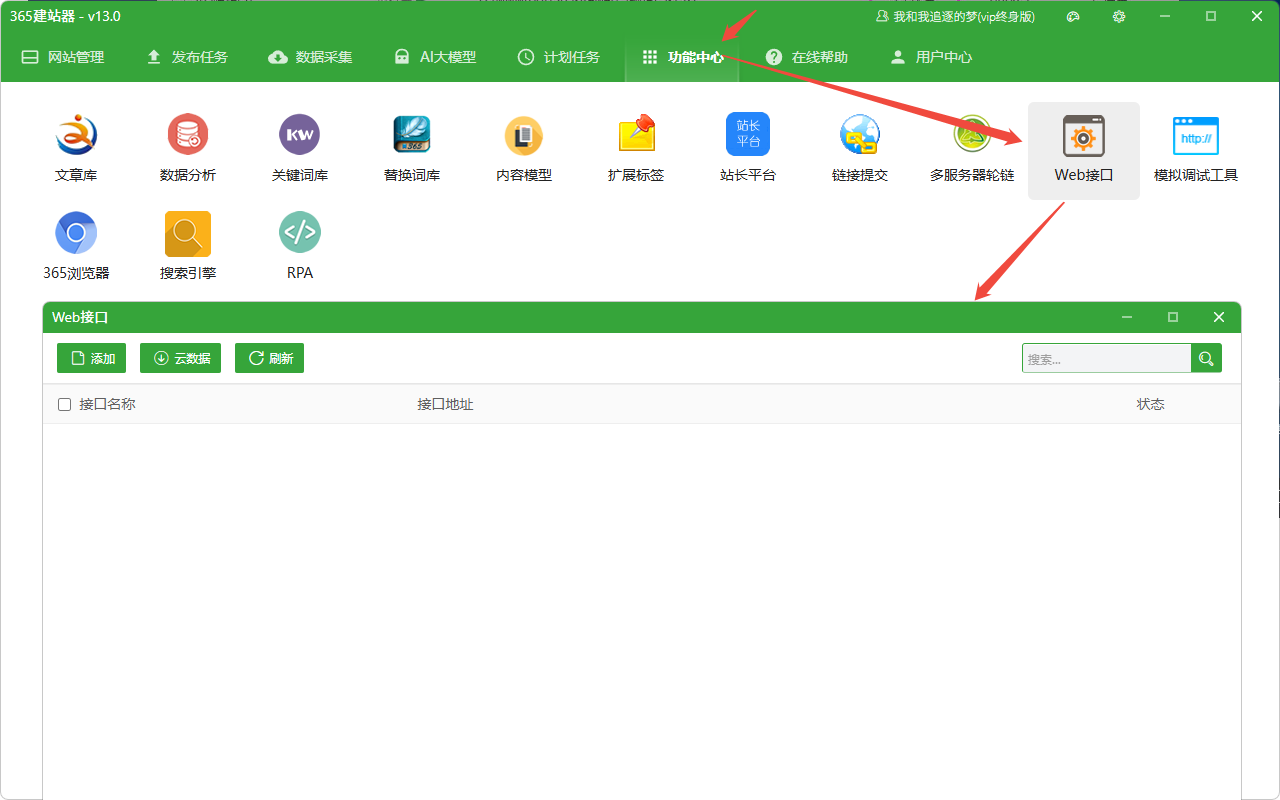
“Web接口”模块是软件实现跨平台数据交互的功能。它的主要作用是将软件内部的数据(如采集到的文章、生成的标题)通过 HTTP 请求发送到您指定的第三方服务器或 API 地址。
无论是发布文章到自己的 CMS 后台,还是将数据推送到钉钉/企微机器人,亦或是同步到数据库,都可以在这里进行配置。
以下是详细的操作指南:
第一步:进入 Web 接口管理
点击入口:在顶部导航栏点击 “功能中心”。
打开模块:在图标列表中找到并点击 “Web接口”(齿轮图标)。
界面概览:您将看到一个空的列表(除非已有配置),这里列出了所有已配置的接口地址。
第二步:添加自定义接口
点击左上角的绿色 “添加” 按钮,弹出配置窗口。
请按照以下说明填写表单:
1. 基础信息
接口名称:
输入一个易于识别的名称,例如“我的WordPress发布接口”或“钉钉消息推送”。
接口地址:
填入接收数据的 URL 地址(API Endpoint)。
提示:支持同时添加多个地址,如果有多个备用接口,可以每行输入一个,软件会自动轮询或按顺序尝试。
2. 请求参数配置
接口参数:
这里填写发送给服务器的具体数据,格式通常为 key=value 形式。
示例:action=save&token=33nn45j5n。
注意:如果您的接口需要动态数据(比如把采集的文章内容发过去),通常需要配合软件的变量语法(虽然截图中未显示具体变量语法,通常类似 {content} 或 {title},请参考软件帮助文档)。
接口 Cookies:
如果目标接口需要登录验证(非 Token 验证,而是基于 Cookie 的会话),请在此处填入有效的 Cookie 字符串。
技巧:可以使用内置浏览器的“复制 Cookies”功能获取。
3. 结果判断(标志选项)
软件发送数据后,如何知道是成功了还是失败了?通过检测返回内容中的关键词来判断。
返回结果错误标志:
填入当接口失败时返回的特定字符。
示例:如果接口失败会返回 "error":true,则填入 error。
返回结果成功标志:
填入当接口成功时返回的特定字符。
示例:如果接口成功会返回 "code":200,则填入 200 或 success。
4. 其它与测试
编码:通常保持默认的 UTF-8,如果是老旧系统可能需要改为 GBK。
排序:数字越大,在列表中的优先级越高(越靠前)。
测试选项:
在点击“添加”保存前,建议先进行测试。
下拉选择 “选择文章库”(或其他测试源),然后点击右侧的 “测试接口” 按钮。
观察测试结果,确保参数传递正确且能被服务器接收。
第三步:云数据
如果您不想手动研究复杂的 API 接口,可以使用软件提供的预设方案。
点击左上角的 “云数据” 按钮。
系统会从云端拉取常用的接口配置模板(可能包含主流 CMS 或平台的通用接口)。
选择您需要的模板,直接应用或微调即可,省去了抓包分析接口的繁琐过程。