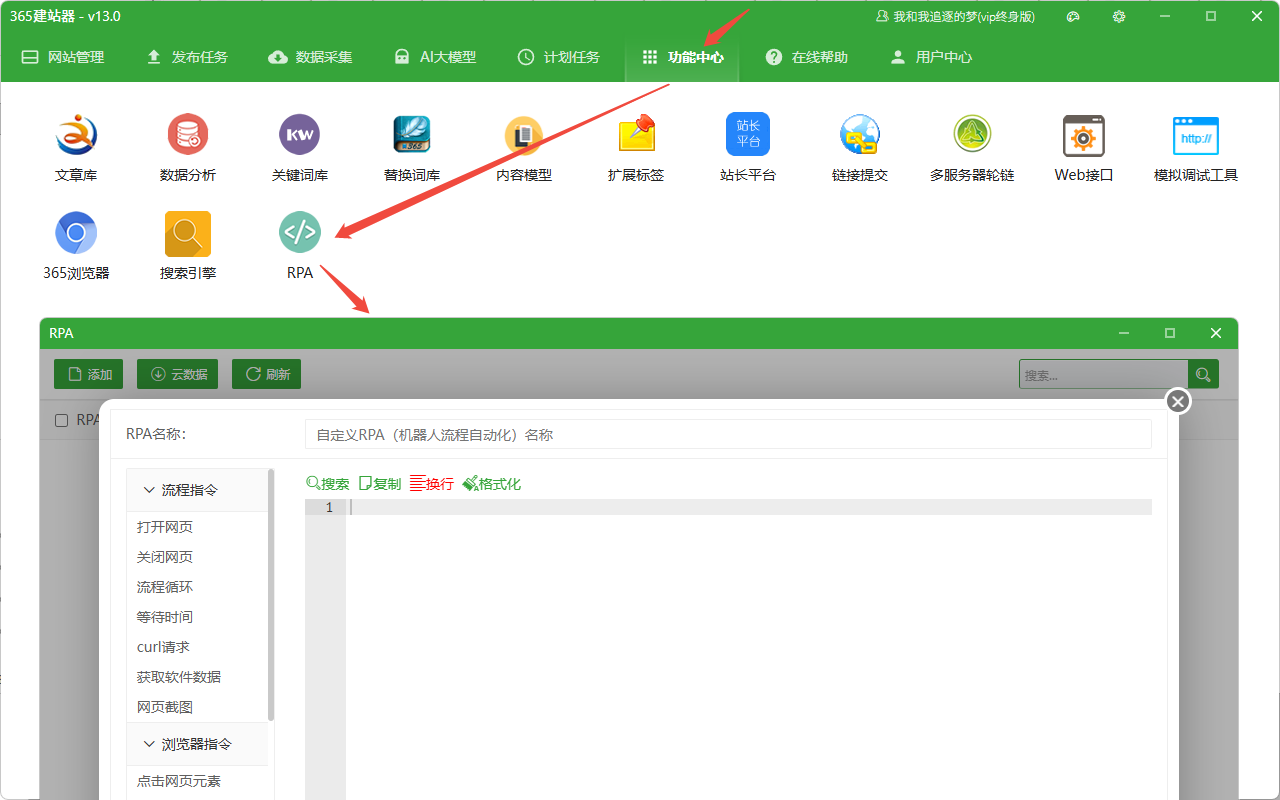
RPA (机器人流程自动化)是软件中自由度最高、最强大的功能。如果说“数据采集”是预设好的流水线,那么 RPA 就是您的私人定制编程工具。它允许您通过组合各种指令,模拟人工操作浏览器和操作系统,完成任何复杂的自动化任务(如自动登录后台、批量采集动态网页、跨软件数据搬运等)。
以下是基于左侧“流程指令”菜单的详细配置指南:
第一步:创建 RPA 任务
进入入口:点击顶部导航栏的 “功能中心”,然后点击 “RPA” 图标。
新建流程:在弹出的窗口左上角点击 “添加” 按钮。
命名任务:在“RPA名称”处输入任务名,例如“自动发布到某平台”。
第二步:核心指令详解
RPA 的核心在于将左侧的指令拖拽或添加到右侧的执行列表中。我们将这些指令分为三大类:
1. 流程控制指令
这类指令决定了任务的运行节奏和逻辑判断。
打开/关闭网页:
作用:启动内置浏览器访问指定 URL,或关闭当前页面。
场景:任务的开始与结束。
等待时间:
作用:让程序暂停指定的秒数。
场景:网页加载慢时,防止程序在页面没出来前就执行点击;或者为了模拟真人操作,避免被风控。
流程循环:
作用:让包裹在内的指令重复执行 N 次,或针对列表中的每一项执行一次。
场景:批量处理 100 个链接,或者翻页采集。
Curl请求:
作用:在后台直接发送网络请求(GET/POST),不打开浏览器界面。
场景:速度极快,适合提交表单、获取 API 接口数据。
2. 浏览器指令
这是最常用的部分,用于操控内置的 365 浏览器。
点击网页元素:
配置:通常需要填写元素的 CSS 选择器或 XPath(可以通过浏览器的“检查”功能获取)。
场景:点击“登录”按钮、点击“下一页”、勾选复选框。
填写输入框:
配置:定位输入框元素 + 填入的内容(支持变量)。
场景:自动输入账号密码、搜索关键词、填写文章标题。
数据提取保存:
作用:抓取页面上的文字、链接或图片地址,并保存到软件的变量或本地文件中。
场景:采集商品价格、提取文章正文、保存联系方式。
网页截图:
作用:将当前页面或指定区域保存为图片。
场景:作为操作成功的凭证,或保存验证码图片进行识别。
3. 操作系统指令
当任务涉及到浏览器以外的操作时,就需要用到这些指令。
鼠标/键盘操作:
移动点击鼠标:模拟物理鼠标移动到屏幕坐标 (x, y) 并点击。
键盘输入:模拟按键,如按 Enter 回车、Tab 切换、Ctrl+C 复制。
滚动条操作:控制页面向下滚动,触发懒加载内容。
应用程序控制:
启动/终止应用程序:打开本地的 exe 程序(如记事本、Excel)或强制关闭它。
CMD命令:
作用:执行 Windows 命令行指令。
场景:高级用户用于重启服务、修改系统设置、运行脚本。
剪切板与文本:
读取/设置剪切板:实现软件与外部程序之间的数据“中转”。
读取文本内容:读取本地 TXT/CSV 文件的数据作为变量使用。
简单案例
一个简单的实战案例:自动搜索并截图
假设我们要自动在百度搜“365建站器”并截图:
添加 [打开网页] -> 输入 www.baidu.com。
添加 [等待时间] -> 设置 3 秒(等页面加载)。
添加 [填写输入框] -> 定位百度的搜索框 ID (kw),填入内容 365建站器。
添加 [点击网页元素] -> 定位搜索按钮 ID (su)。
添加 [等待时间] -> 设置 3 秒(等搜索结果出来)。
添加 [网页截图] -> 设置保存路径。
点击运行,软件就会自动帮您完成这一套动作!
⚠️ 提示:RPA 对元素的定位(XPath/CSS选择器)要求较高,建议配合“365浏览器”中的开发者工具(右键 - 审查元素)来精准获取元素特征。