“内容模型”是365建站器中用于发布任务 - 处理选项中的工具。通过配置内容模型,您可以实现标题生成、正文重写、AI润色、配图生成以及同义词替换等全自动化的伪原创操作。
以下是详细的操作指南:
第一步:进入内容模型管理
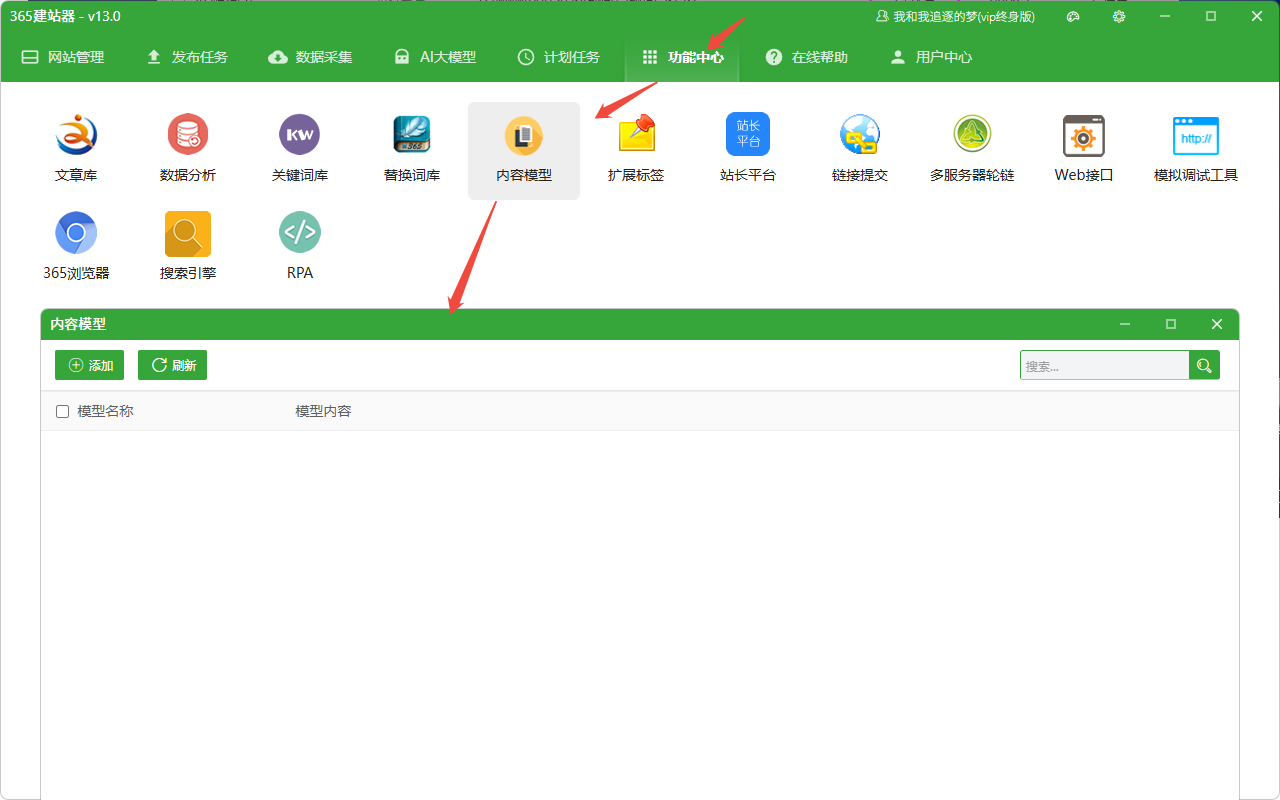
点击入口:在顶部导航栏点击 “功能中心”。
打开模块:在图标列表中找到并点击 “内容模型”。
界面概览:
主列表区:展示已创建的模型名称及其对应的处理逻辑预览。
顶部工具栏:包含“添加”新模型和“刷新”列表的功能。
第二步:创建新的内容模型
点击左上角 “添加” 按钮,进入模型配置界面。这里分为“可视化模式”和“代码模式”,建议新手使用可视化模式。
1. 基础设置
模型名称:为您的模型起一个易识别的名字(例如:“新闻类-AI重写模型”)。
关键词来源:选择生成文章时使用的关键词从哪里获取。
选项示例:网站名称、指定分类关键词等。
调用标签:系统会显示对应的标签(如 {keywords}),后续在标题或内容中可以使用该标签自动插入关键词。
2. 标题生成规则
在“标题”选项卡下配置文章标题的生成方式。
原始值:通常填入 {title},代表使用采集到的原标题或关键词作为基础。
扩展标签/AI指令:您可以在此处添加前缀、后缀,或者调用AI大模型对标题进行改写,使其更具吸引力。
3. 内容处理流程
切换到 “内容” 选项卡,这是模型最强大的地方。您可以按顺序添加多个处理步骤(插件):
原始值:通常填入 {body},代表采集到的原文内容。
发布后设置:可选择“发布后设置为已发布”,确保文章入库后的状态正确。
添加处理插件(点击左侧绿色的 + 号添加):
+ 文章库:可以从本地文章库随机插入一段文字,增加原创度。
+ 扩展标签:在文中随机插入预设的HTML代码或广告位。
+ AI指令:这是核心功能。
配置:输入AI大模型ID。
提示词:编写具体的指令,例如:“根据:{body},重写以上内容,使其段落和结构极其清晰。直接输出结果,不要解释,不要带任何多余字句。”
+ AI生图:利用AI根据文章内容自动生成配图。
提示词:例如:“根据“{title}”,生成一张相关图片,尺寸:672x384。”
+ Web接口:调用外部API接口处理文本。
+ 替换词库:关键去重手段。
配置:选择您在“替换词库”模块中建立好的分类名称(如截图中的“替换词库分类名称”)。系统会自动将文中的词汇替换为同义词。
第三步:测试与保存
测试效果:配置完成后,务必点击底部的 “测试” 按钮。系统会模拟运行一遍流程,展示生成的标题和内容预览。检查AI重写是否通顺、图片是否生成、替换词是否生效。
保存模型:确认无误后,点击 “添加” 按钮保存模型。
💡 建议
顺序很重要:处理插件是按从上到下的顺序执行的。通常建议先进行“替换词库”做基础去重,再进行“AI指令”进行深度润色,最后“AI生图”。
多模型策略:建议针对不同类型的网站(如新闻站、论坛站、博客站)建立不同的内容模型,以达到最佳的SEO效果。