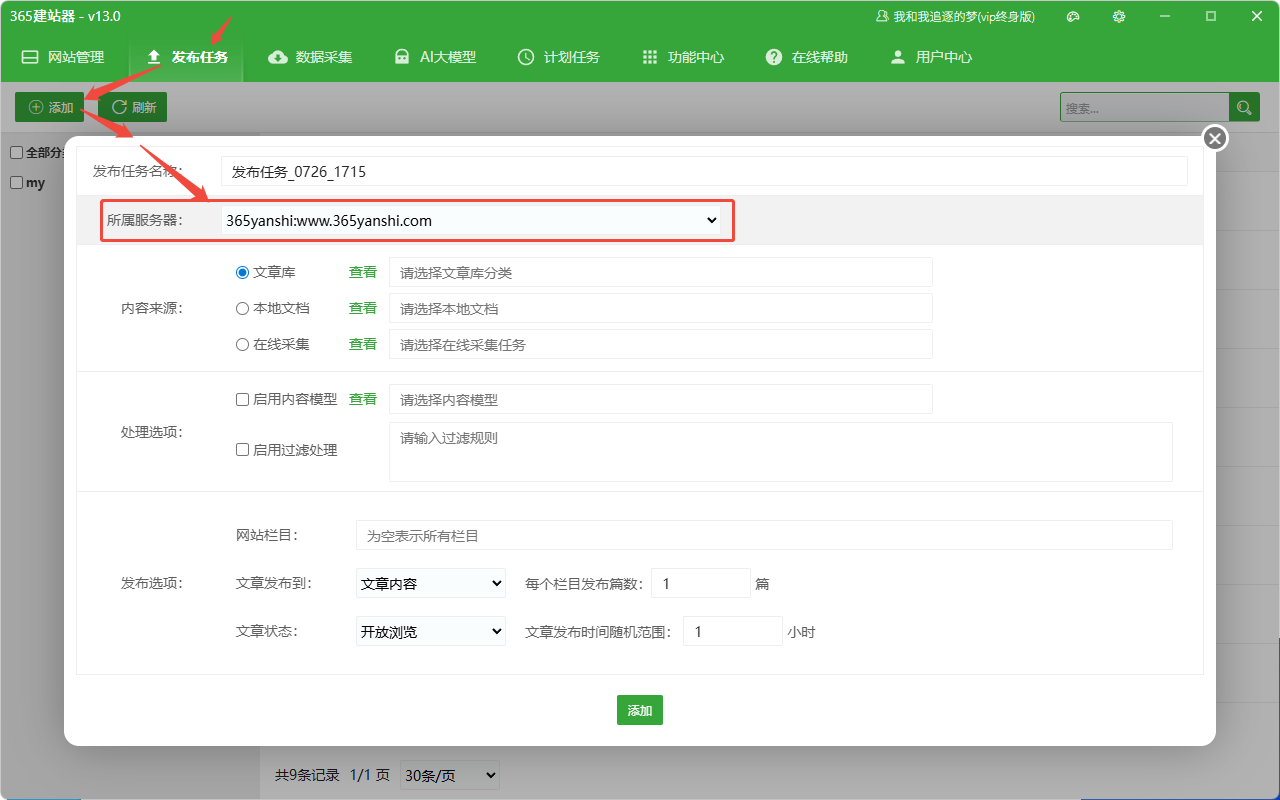
以下是详细的操作指南:
第一步:进入发布任务
点击入口:在软件顶部导航栏,点击绿色的 “发布任务” 按钮。
新建任务:在左侧工具栏中,点击 “添加” 按钮(或者点击“刷新”旁边的加号图标),弹出任务配置窗口。
第二步:基础信息设置
在弹出的窗口中,首先定义任务的基本属性:
发布任务名称:给任务起个容易识别的名字,例如“每日科技新闻发布”。
所属服务器:这是最关键的一步。在下拉菜单中选择您之前配置好的服务器信息。
第三步:选择内容来源
告诉软件从哪里获取要发布的文章。系统提供了三种主要来源:
文章库(推荐):
选择此项后,点击右侧的 “请选择文章库分类”。
软件会从您之前采集并保存到本地数据库的文章中提取内容。适合已经采集好、需要慢慢发布的场景。
本地文档:
选择电脑本地的TXT文本文件作为内容源。
在线采集:
直接关联一个采集任务,实现“边采边发”。适合实时性要求高的新闻站。
第四步:处理选项(可选)
如果您希望对发布的内容进行二次加工,可以勾选以下功能:
启用内容模型:勾选后可以选择一个AI模型,对文章内容进行伪原创、润色或AI处理后再发布。
启用过滤处理:输入特定的词汇或正则表达式,用于剔除文章中不想要的广告链接或敏感词。
第五步:发布规则详解
网站栏目:
输入您希望文章发布到的具体栏目ID或名称。
提示:为空表示发布到所有栏目。
文章发布到:
选择内容类型,通常默认为 “文章内容”,根据需求设置。
每个栏目发布篇数:
设置每次执行任务时,向该栏目推送多少篇文章。例如填 1,则每次只发一篇。
文章状态:
开放浏览:发布后前台用户可见(已审核)。
待审核:发布后处于待审核状态,需后台手动通过。
文章发布时间随机范围:
作用:软件不会把所有文章都在同一秒发出,而是会在设定的小时范围内随机打乱时间。这能让网站看起来像是人工在持续更新,有利于SEO优化。
第六步:保存并运行
确认所有信息无误后,点击底部的绿色 “添加” 按钮。
任务创建成功后,您可以在列表中找到它,点击 “开始” 即可立即执行一次发布,或者配合“计划任务”功能实现全天候自动更新。