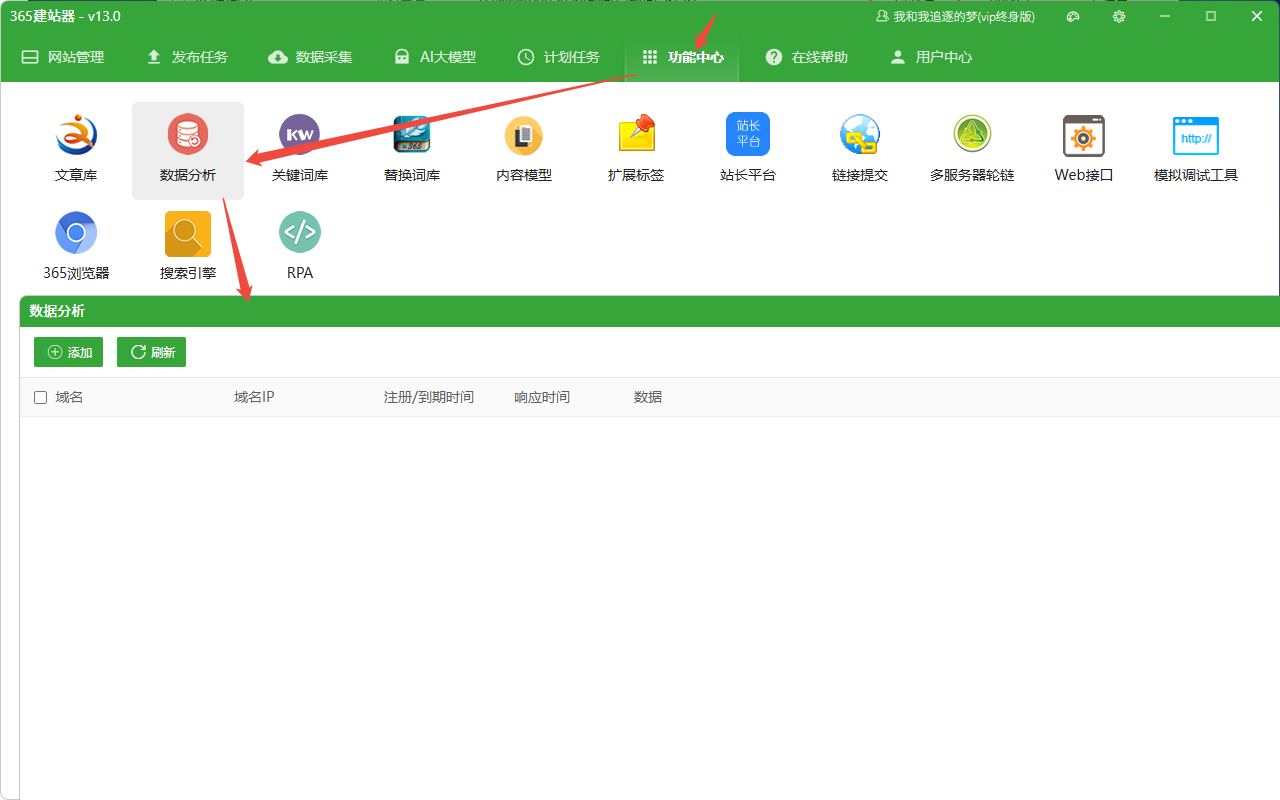
“数据分析”模块是365建站器中用于批量检测域名质量、监控网站状态及分析SEO数据的工具。它能够帮助站长快速了解域名的注册信息、服务器响应速度以及搜索引擎收录情况。
以下是详细的操作指南:
第一步:进入数据分析界面
点击入口:在顶部导航栏点击 “功能中心”。
打开模块:在图标列表中找到并点击 “数据分析”。
界面概览:
左侧分类栏:显示已创建的域名分组(如“测试”),方便分批次管理。
主列表区:展示域名的详细体检报告,包括IP地址、注册时间、到期时间、响应速度以及各大搜索引擎(百度、谷歌、必应等)的收录量。
顶部工具栏:包含添加域名、查询数据、编辑和删除等操作按钮。
第二步:添加待分析域名
在使用分析功能前,需要先将目标域名录入系统。
点击添加:点击左上角的绿色 “添加” 按钮。
填写信息:
分类:输入或选择该批域名的所属类别(例如“新购域名”、“待检测老域名”)。
域名列表:在文本框中输入域名,多个域名每行一个。
提示:还支持“导入365建站系统域名”,可以直接导入,无需重复输入。
第三步:执行数据分析
用于获取域名的实时数据。
选择目标:在主列表中,勾选您需要分析的域名(支持单选或多选)。
开始查询:点击右上角的 “查询数据” 按钮。
选择查询范围:系统会弹出一个提示框,询问您的查询策略:
查询选中的域名:仅对您刚才勾选的几个域名进行检测(推荐,适合精准测试)。
查询【全部】分类所有域名:对当前分类下的所有域名进行批量扫描(适合大规模体检)。
查看结果:
查询完成后,列表会自动刷新。
基础信息:显示 域名IP、注册/到期时间(判断是否为老域名)、响应时间(判断服务器速度)。
SEO数据:显示百度、Google、Bing等图标的收录数量。如果显示“有收录”且数值较高,说明该域名权重较好;如果显示“-”或0,则可能是新站或被K站。
第四步:日常维护与管理
刷新状态:如果数据加载不完全,可以点击顶部的 “刷新” 按钮重新读取缓存。
编辑域名:如果发现域名输入错误或需要修改备注,选中域名后点击 “编辑域名” 进行修改。
删除记录:对于不再关注的域名,勾选后点击 “删除” 即可清理列表。
搜索定位:右上角的搜索框支持快速查找特定域名,避免在长列表中翻找。
💡 建议:
在进行站群建设或购买老域名时,重点关注 “注册/到期时间” 和 “收录数据”。注册时间早且历史上有一定收录量的域名,通常比纯新域名更容易获得搜索引擎的信任和排名。