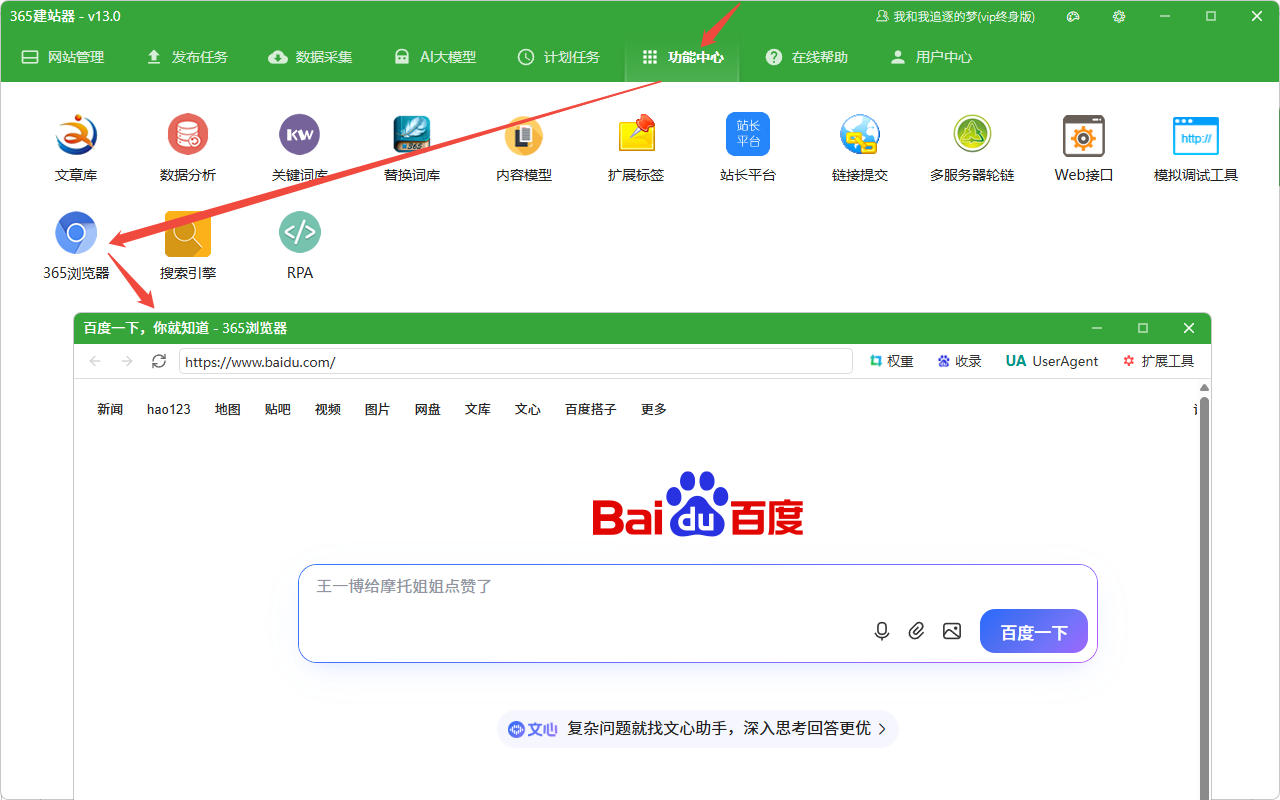
365浏览器是软件内置的一款专用浏览器。它不仅仅是一个用来“看网页”的工具,更是连接软件自动化流程与互联网交互的核心组件。在RPA(机器人流程自动化)、数据采集验证、账号登录状态保持以及SEO数据查询等场景中使用到。
以下是针对该浏览器各项功能的详细操作指南:
第一步:启动与基础浏览
进入入口:点击顶部导航栏的 “功能中心”。
打开浏览器:在功能图标列表中,找到并点击 “365浏览器” 图标。
基础操作:
地址栏:输入网址后按回车即可访问目标网站。
标签页管理:支持多标签页切换,方便同时处理多个任务页面。
刷新/后退:使用左上角的标准导航按钮控制页面加载。
第二步:SEO数据查询工具(权重与收录)
这是站长和SEO人员最常用的功能,无需跳转第三方平台,直接在浏览器内查看网站的核心数据。
权重查询:
点击地址栏右侧的 “权重” 按钮。
在下拉菜单中选择 “爱站权重” 或 “站长之家”。
作用:快速评估当前访问网站的SEO价值,判断友情链接交换的可行性。
收录查询:
点击 “收录” 按钮。
系统提供多维度查询:百度、Google、Bing、360、搜狗、头条。
作用:一键检测当前域名在各大主流搜索引擎中的收录情况,排查网站是否被K或降权。
第三步:User-Agent (UA) 模拟与伪装
在爬虫采集或RPA操作中,网站通常会通过 User-Agent 来识别访问者是“人”还是“机器”。365浏览器允许您一键切换身份。
UA设置:
高级技巧:这通常用于Cloaking(障眼法)测试,检查网站是否对搜索引擎展示了不同于普通用户的内容;或者在特定采集场景下伪装成爬虫以获取特定接口数据。
点击 “UA” 按钮,展开庞大的设备指纹库。
模拟真实用户:选择 Chrome、Safari、Firefox 等,模拟普通访客行为。
模拟移动端:选择 iOS、Android,测试网站的移动端适配或抓取移动版数据。
模拟搜索引擎蜘蛛:选择 Baiduspider、Googlebot 等。
UA检测:点击可验证当前浏览器对外展示的UA字符串是否生效。
第四步:Cookies 管理与账号保持
在进行RPA操作或需要登录才能采集的网站时,Cookies的管理至关重要。
Cookies登录:
当您在浏览器中手动登录了某个账号(如知乎、微博后台),软件可以自动捕获并保存这些登录凭证。
下次打开时,无需再次输入密码,直接实现“免密登录”。
复制/保存 Cookies:
可以将当前的登录状态导出为文本,用于其他环境或分享给团队成员。
删除 Cookies:
删除本网站:仅清除当前域名的缓存,不影响其他站点。
删除所有:一键重置浏览器环境,相当于“恢复出厂设置”,常用于防止网站追踪或解决缓存导致的显示错误。
第五步:扩展工具与代理设置
为了应对更复杂的网络环境,浏览器提供了高级网络配置。
自定义代理:
在“扩展工具”或相关菜单中,您可以配置IP代理。
应用场景:当您频繁访问某网站导致IP被封禁时,通过切换代理IP继续执行RPA任务或采集数据。
默认浏览器打开:
如果内置浏览器的渲染效果不符合预期,可以使用此功能调用您电脑上的 Chrome 或 Edge 浏览器打开当前链接进行调试。